判定画面表示時に、APIで申請部署名を取得し、申請書に設定する
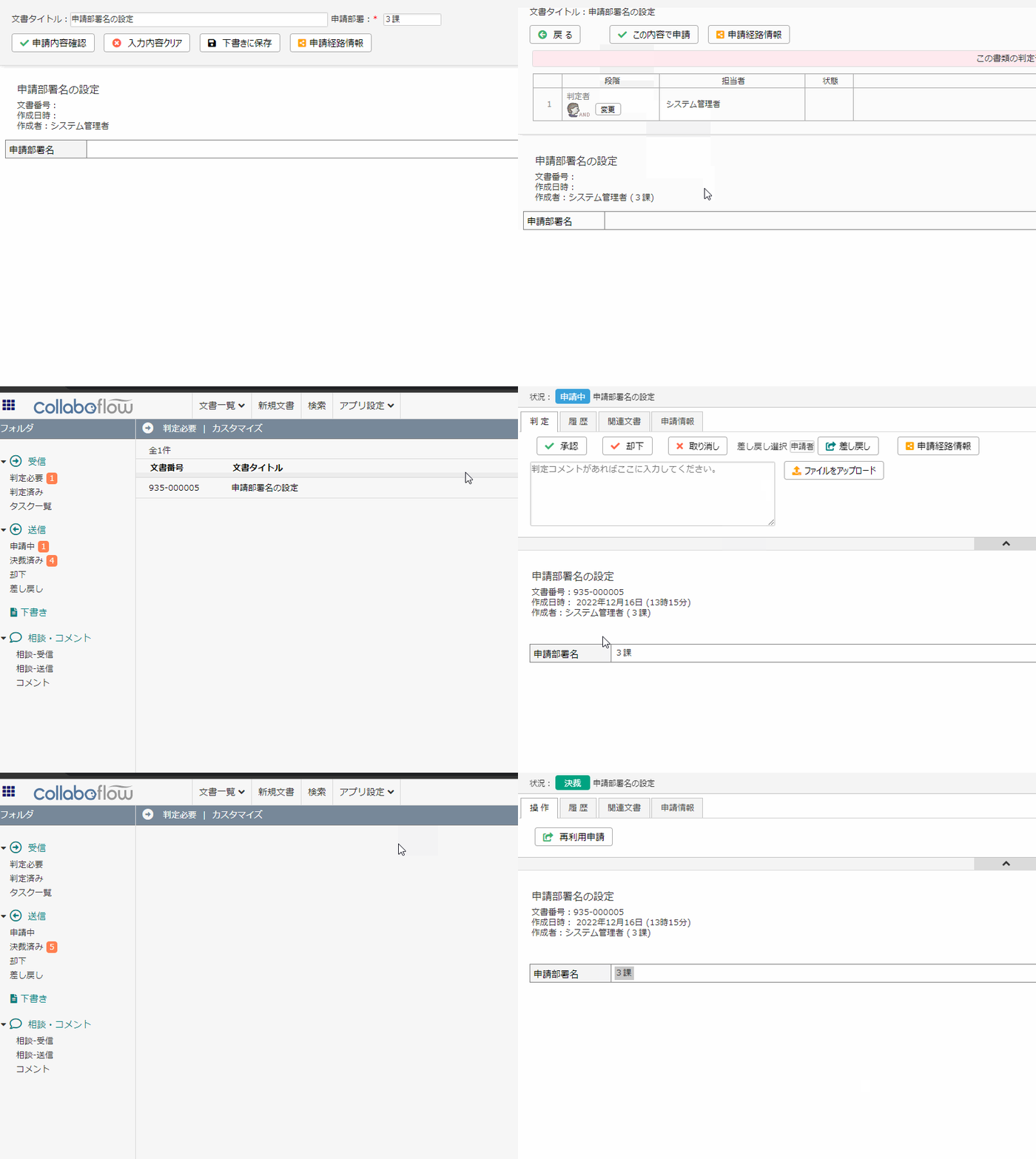
判定画面を表示した場合に、コラボフロー REST API の 申請書の概要取得 を利用して、テキストパーツに申請部署名を設定します。
サンプルについて
本サンプルのソースコードについてや、カスタマイズ方法等の技術的なお問合せは承っておりません。
動作イメージ
利用するイベント・API
申請書閲覧・判定画面イベント(表示イベント)
サンプルフォーム
パーツID | パーツタイプ | 項目名・値 | 補足 |
fidApplicationDepartmentName | テキスト1行パーツ | 申請部署名 | 経路設定にて編集不可とする |
カスタマイズコード
カスタマイズコード(function () { 'use strict';
collaboflow.events.on(['request.detail.show'], (eventData) => {
if (eventData.parts['fidApplicationDepartmentName'].value.length > 0) { // 申請部署が入力済みなら処理しない return; }
// コラボフローREST APIを利用して申請書情報を取得 // http://docs.collaboflow.com/api-docs/#/Document/getDocumentOverview const path = `/v1/documents/${eventData.document_id}`; const parameters = { app_cd: eventData.app_cd, };
return collaboflow.api .get(path, parameters) .then((response) => {
if (response.status !== 200) { throw new Error(response.body.messages); }
eventData.parts['fidApplicationDepartmentName'].value = response.body.request_groupname; }) .catch((err) => { console.error(err); });
});})();動作の確認手順
1. アプリ設定>フォーム設定から新規に通常フォームを作成します。
2. サンプルフォームに、先で記載されている必要項目を配置します。
3. サンプルフォームを再度表示し、カスタマイズのタブを表示します。
4. サンプルのカスタマイズコードをjsファイルに保存します。
5. 保存したファイルをアップロードします。
6. アプリ設定>経路設定から、先のフォームを利用した経路を作成します。
7. 新規文書から作成した経路名をクリックします。
8. 申請画面が表示されます。
9. 申請します。
10. 判定者でログインします。
11. 対象の申請書を表示します。
12. パーツに申請部署名が設定されます。
13. そのまま判定すると、設定した申請部署名が登録されます。