ライセンスを管理する
ライセンス管理では、コラボフローのライセンス情報、利用状況の確認及びライセンス登録、更新、削除を行う事ができます。
ライセンス管理

ライセンス登録ボタン | 「ライセンス登録」をクリックすると、ライセンス登録画面が表示されます。 ※クラウド版では利用できません。 |
利用中ライセンス インスタンス名 | インスタンス名が表示されます。 |
利用中ライセンス ライセンスNo | 登録されたライセンスNo.が表示されます。 |
利用中ライセンス プラン名 | 契約中のプラン名が表示されます。 |
利用中ライセンス 登録ライセンス | ライセンス登録を行った製品種別が表示されます。 チェックボックスで削除対象を選択し「削除」をクリックすると、ライセンスを削除する事ができます。ライセンスを削除すると機能が制限されます。 ※クラウド版では利用できません。 ※以下のライセンスは、契約がある場合でも画面には表示されません。 コラボフロー LINE WORKS連携オプション コラボフロー for Microsoft Teams |
利用中ライセンス ライセンス内容 | 登録されたライセンスのライセンス内容が表示されます。 |
利用状況 | 各ライセンスの利用合計数が表示されます。 集計は毎日深夜3時におこなわれます。 |
年間利用状況 | 当月から過去11ヶ月(当月含めて12か月)の利用数が表示されます。 各月の欄には、翌月1日に集計された数が表示されます。当月分の集計は毎日深夜3時におこなわれます。 |
ユーザー数について
集計の対象
システム管理エリア>組織管理に登録されている、以下のユーザーが対象になります。
ロックアカウントフラグがOFFのユーザー
※ロックアカウントフラグをONにすると、集計の対象外になります。
設定方法は、以下の記事をご確認ください。
フォーム数について
集計の対象
すべてのコラボフローアプリでの、以下のフォームが対象となります。
状態が「完成」のフォーム
※削除されたコラボフローアプリにあったフォームは、集計に含まれません。
申請数について
集計の対象
すべてのコラボフローアプリでの、以下の申請書が対象となります。
新規申請した申請書
※削除された申請書も、集計に含まれます。
集計の基準
申請書の作成日をもとに、集計されます。
※差し戻し後、再申請された申請書の作成日は、再申請した日付に更新されます。
ストレージ使用量について(クラウド版のみ)
ストレージ使用量は、ライセンス管理画面表示時に集計して表示されます。
上限数
ストレージ使用量の上限は、以下の内容で表示されます。
スタンダードプラン | ユーザーの上限数 × 5GB |
プレミアムプラン | ユーザーの上限数 × 10GB |
エンタープライズプラン | 無制限 |
※上限数は、ユーザー数ライセンスの場合のみ表示されます。
利用合計
現在利用しているストレージ使用量が、利用合計に表示されます。
以下ファイルがストレージ使用量の集計対象です。
申請書の各パーツに添付されたファイル
判定者添付欄に添付されたファイル
フォームに設定されているカスタマイズファイル
ユーザーに設定されている印影画像ファイル
システム管理エリア>CSV操作>アップロード でアップロードされたCSVファイル
システム管理エリア>CSV操作>組織変更予約 でアップロードされたCSVファイル
マスター管理アプリ>CSV一括登録からアップロードされたCSVファイル
また、以下のファイルを削除すると、ストレージ使用量を減らすことができます。
申請書の各パーツに添付されたファイル
判定者添付欄に添付されたファイル
フォームに設定されているカスタマイズファイル
ユーザーに設定されている印影画像ファイル ※印影画像を独自に設定したユーザーを削除すると、該当のユーザーに設定した印影画像ファイルは削除できません。 先に印影画像ファイルを削除してから、ユーザーを削除してください。
システム管理エリア>CSV操作>組織変更予約 でアップロードされたCSVファイル ※ただし、予約実行失敗後に予約を削除してもストレージ使用量は減りません。
注意点
申請書内の各パーツや判定者添付欄に添付されたファイルのある申請書を、
・再利用申請
・転記
・タスク依頼
をおこなっている場合は、
・再利用申請元、再利用申請先
・転記元、転記先
・タスク依頼元、タスク依頼先
それぞれ双方の申請書を削除しないと、ストレージ使用量は減りません。
REST APIを利用して、申請や添付ファイルのアップロードをおこなっている場合は、同じ添付ファイルのファイルIDを指定している全ての申請書を削除しないと、ストレージ使用量は減りません。
ライセンス設定
ライセンス設定画面では、ライセンスの登録、更新を行う事ができます。
オプション製品のライセンス登録、更新もライセンス管理画面で行います。
※クラウド版では利用できません。
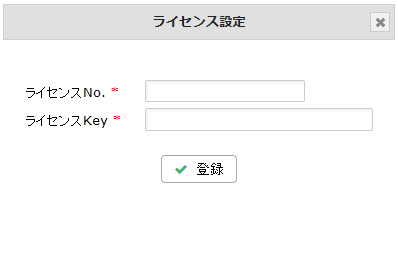
ライセンスNo. | コラボフローまたは、オプション製品のライセンスNo.を入力します。 |
ライセンスKey | コラボフローまたは、オプション製品のライセンスKeyを入力します。 |
登録ボタン | クリックすると、ライセンスが登録されます。 登録されたライセンス情報は、「登録済みライセンス一覧」に表示されます。 |
ライセンスの更新を行う場合は、登録と同様、「ライセンスNo.」と「ライセンスKey」を入力して登録します。
登録後、既存のライセンス情報が新たに登録したライセンス情報に更新されます。
ライセンス数超過時のお知らせについて
システム管理者フラグがONとなっているユーザーにメール送信されます。
フッターに超過メッセージ「ライセンスの上限数を超過しています。」が表示されます。

詳細は、以下の記事をご確認ください。
クラウド版
フッターの超過メッセージは、システム管理者フラグがONのユーザーが表示対象です。
パッケージ版
フッターの超過メッセージは、全てのユーザーが表示対象です。
解消のタイミングについて
日時で利用数集計を行っている為、解消されるまでにタイムラグが発生します。