ビューフォルダを作成する
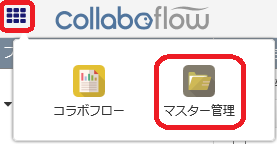

フォルダ | 作成済みのビューフォルダです。 クリックすると、ビューフォルダ編集の画面が表示されます。 |
並び順 | 矢印をクリックすると、トップ画面に表示されるフォルダの並び順を変更できます。 |
デフォルト選択 | デフォルト選択 デフォルト選択で選択したフォルダが、文書一覧画面を開いた際のデフォルトフォルダとなります。 |
リンクする「一覧表示」 | リンクする「一覧表示」 この「ビューフォルダ」に関連付けられた「リストビュー」が表示されます。 リストビューは、予め作成されている必要があります。 |
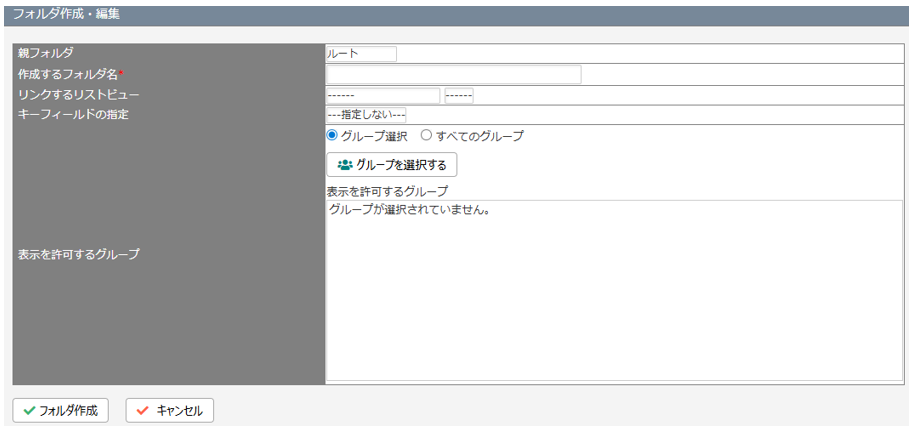
親フォルダ | 親となるビューフォルダを選択します。 |
作成するフォルダ名 | 作成するフォルダ名を入力します。 |
リンクするリストビュー | 関連付けるリストビューは、予め作成されている必要があります。 ・第1プルダウン…リンクするリストビューがあるコラボフローアプリを選択 ・第2プルダウン…関連付けるリストビューを選択。 |
キーフィールドの指定 | マスターのキーフィールドを指定する事ができます。 プルダウンには「リンクするリストビュー」で選択されたリストビューの項目が表示されます。 キーフィールドを指定すると、指定された項目をキーとしてCSV一括登録時にマスターのデータを更新できます。 キーフィールド未指定の場合は、無条件に全てのデータが取込まれます。 既に登録済みのデータを登録しないようにする場合は、キーフィールドを指定することで差分のデータのみ登録することができます。 |
表示を許可するグループ | ビューフォルダの表示を許可するグループを選択することができます。 「グループ選択」を選択している場合は、表示を許可するグループを選択できます。 「すべてのグループ」を選択している場合は、すべてのグループにビューフォルダが表示されます。 |
グループを選択する | 「表示を許可するグループ」で「グループ選択」を選択すると表示されます。 クリックすると、グループ選択のダイアログが表示され、対象となるグループを選択できます。 |
フォルダ作成 | クリックすると、設定された内容でビューフォルダが作成されます。 |
フォルダ編集 | クリックすると、設定された内容でビューフォルダが編集されます。 |
フォルダ削除 | クリックすると、ビューフォルダが削除されます。 |
キャンセル | クリックすると、フォルダ作成・編集画面は閉じられます。 |