パーツの入力内容によって、独自に必須チェックを行う
パーツの入力内容によって、独自に必須チェックを行うサンプルをご紹介します。
本サンプルでは、チェックボックスパーツがONの場合のみテキストパーツの必須チェックを行うようにします。
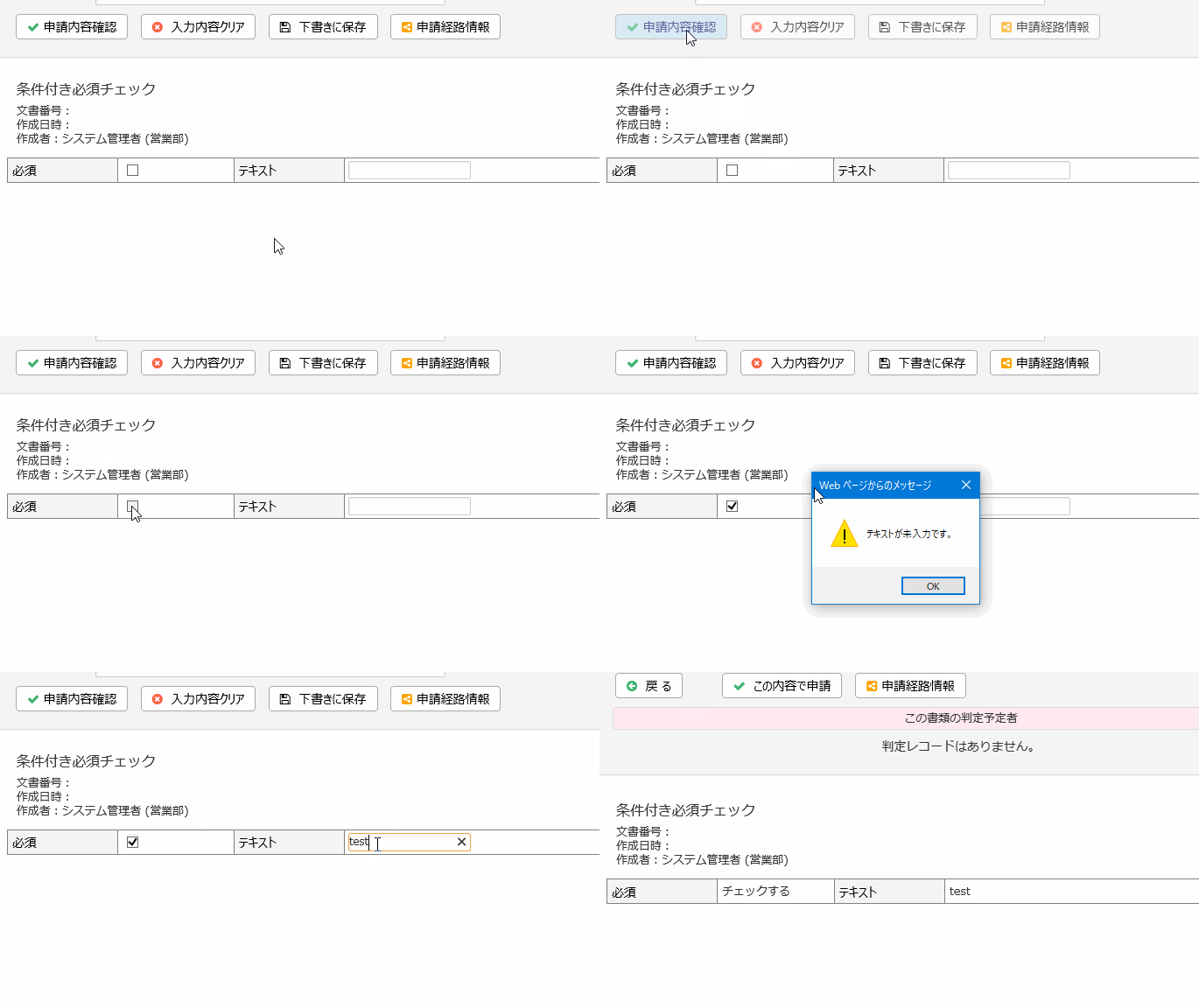
動作イメージ
利用するイベント
申請入力画面イベント(申請内容確認)
サンプルフォーム
サンプルで利用するフォームには、以下のパーツを配置しています。
パーツ名 | パーツID | パーツタイプ | 補足 |
必須 | fidRequired | チェックボックスパーツ | テキストの必須チェック有無 ※デフォルトでチェックする:OFF チェック有り:チェックする チェック無し:チェックしない |
テキスト | fidText | テキスト(一行)パーツ | 入力 |
カスタマイズコード
カスタマイズコード(function() { 'use strict';
collaboflow.events.on('request.input.check', function(e) { const partsData = e.parts;
// 必須が「チェックする」でテキストが未入力の場合 if (partsData['fidRequired'].value === 'チェックする' && partsData['fidText'].value === '') {
// エラーメッセージを表示して false を返す alert('テキストが未入力です。'); return false; }
return true; });
})();動作の確認手順
1. サンプルのカスタマイズコードをjsファイルに保存します。
2. アプリ設定>フォーム設定から新規に通常フォームを作成します。
3. サンプルフォームに、先で記載されている必要な項目を配置します。
4. サンプルフォームを再度表示し、カスタマイズタブを表示します。
5. 保存したファイルをアップロードします。
6. アプリ設定>経路設定から新規に経路を作成します。
7. 新規文書から作成した経路名をクリックします。
8. 申請画面が表示されます。
9. チェックボックスがONでテキストが未入力の場合にメッセージが表示されます。