パーツの値によって入力を制御する
リストメニューパーツの値によってテキストの入力を許可/不許可とするサンプルをご紹介します。
ここでは、リストメニューパーツの値が「その他」の場合にのみ、テキストの入力を許可します。
動作イメージ
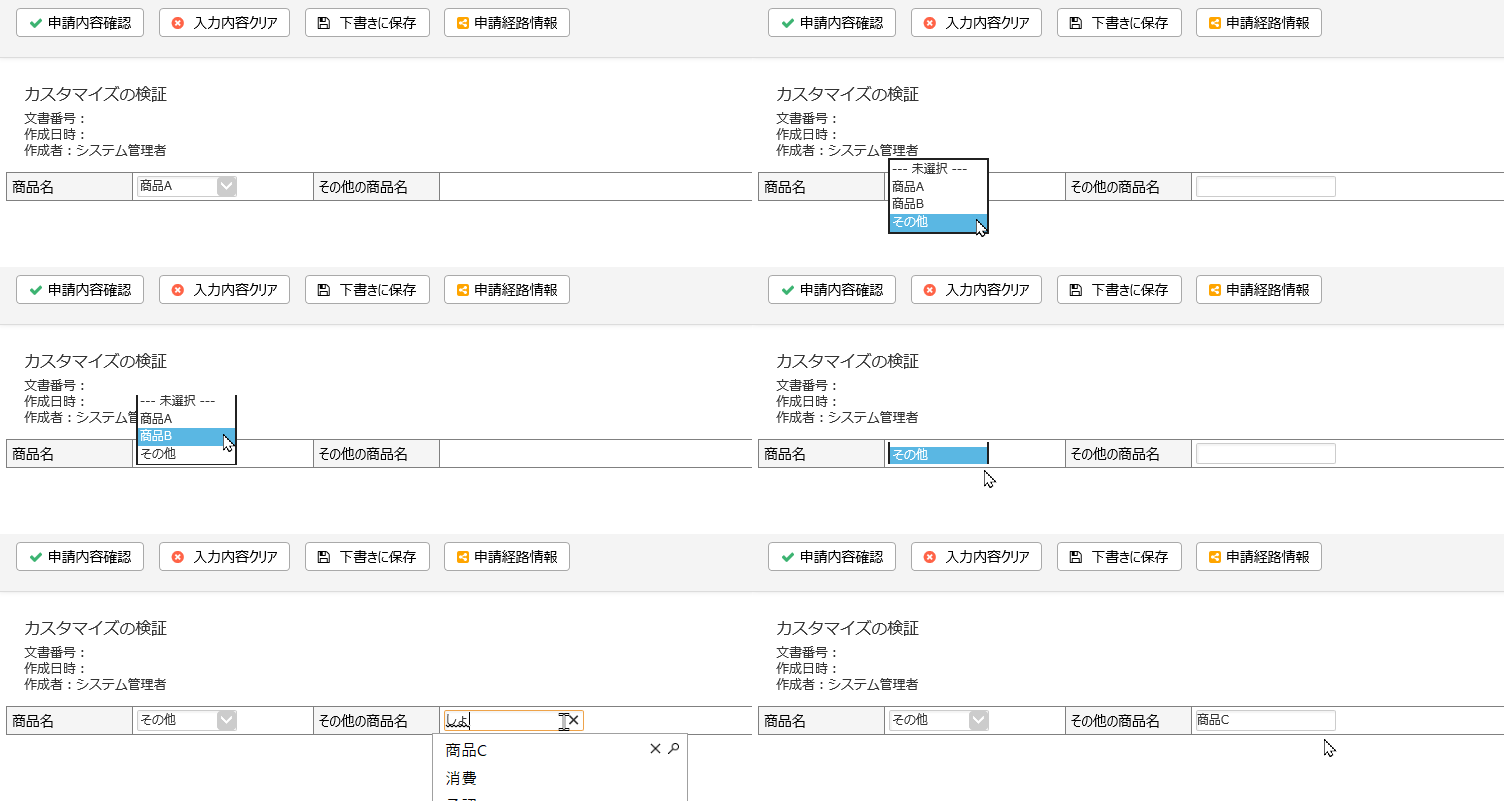
利用するイベント
申請入力画面イベント(表示イベント、パーツ値変更イベント)
サンプルフォーム
サンプルで利用するフォームには、以下のパーツを配置しています。
パーツID | パーツタイプ | 補足 |
fidListmenu | リストメニューパーツ | 商品名の選択 |
fidText | テキスト(一行)パーツ | 選択肢にない商品名の入力 |
カスタマイズコード
カスタマイズコード(function () { 'use strict';
// 新規入力画面表示時とリストメニュー変更時のイベント const inputEvents = ['request.input.show','request.input.fidListmenu.change'];
collaboflow.events.on(inputEvents, function (eventData) { const parts = eventData.parts;
// リストメニューの値により、テキストパーツの表示を切り替える if (parts['fidListmenu'].value === 'その他') { parts['fidText'].display = true; return; }
parts['fidText'].display = false; parts['fidText'].value = ''; });})();動作の確認手順
1. サンプルのカスタマイズコードをjsファイルに保存します。
2. アプリ設定>フォーム設定から新規に通常フォームを作成します。
3. サンプルフォームに、先で記載されている必要な項目を配置します。
4. サンプルフォームを再度表示し、カスタマイズタブを表示します。
5. 保存したファイルをアップロードします。
6. アプリ設定>経路設定から新規に経路を作成します。
7. 新規文書から作成した経路名をクリックします。
8. 申請画面が表示されます。
9. リストメニューで「その他」を選んだ場合、テキストパーツに入力できます。