サイボウズOfficeにコラボフローの申請状況ポートレットを配置する
サイボウズOfficeのトップページに、コラボフローの申請状況を表示することができます。
※パッケージ版の場合、別途、オプション製品「コラボフロー for サイボウズ Office」の購入が必要です。(コラボフローパッケージ版サブスクリプションにてご利用の場合は、購入は不要です。)
クラウド版の場合、オプション製品「コラボフロー for サイボウズ Office」の購入は不要です。
前提条件
クラウド版
申請状況を表示するには、サイボウズOfficeおよびコラボフローがともにSAML認証によるシングルサインオン(SSO)構成されている必要があります。
SSOを構成するには認証プロバイダーサービス(Entra ID、HENNGE One等)の利用が必要となります。
Entra IDの利用については、SAML認証を使用したシングルサインオンを構成する(Entra ID編)をご確認ください。
HENNGE Oneの利用については、SAML認証を使用したシングルサインオンを構成する(HENNGE One編)をご確認ください。
パッケージ版
パッケージ版は、オープン統合認証の設定が必要です。
以下の記事を参照してください。
1.アプリケーションコードの確認
申請状況を表示したいコラボフローのアプリケーションコードを確認します。
1. システム管理者としてコラボフローにログインします。
2. システム管理(歯車アイコン) > アプリ管理を開きます。
3. 一覧にあるコラボフローアプリケーションの、「コード」欄がアプリケーションコードです。
2.サイボウズOfficeのトップページに(任意のURL)パーツを設置
1. サイボウズOfficeにログインします。
2. 右上の人物アイコン > 個人設定を開きます。
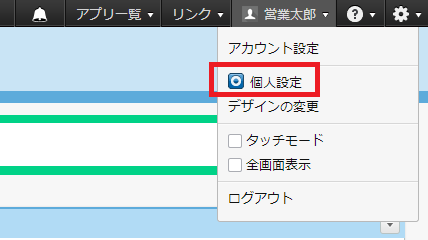
3. カスタマイズ > トップページをクリックし、トップページのカスタマイズを開きます。 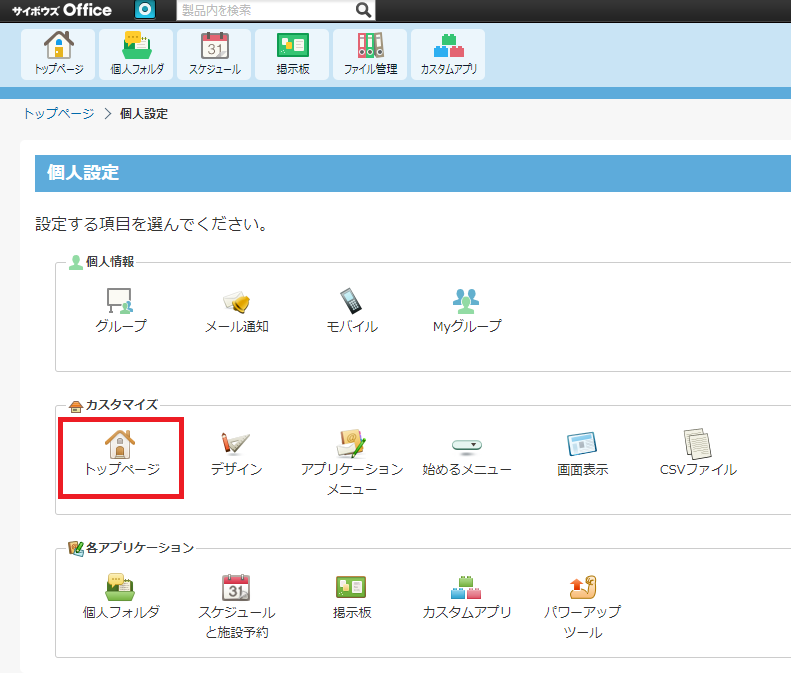
4. トップページのカスタマイズが「無効」になっている場合は、[有効にする]ボタンをクリックしてカスタマイズを有効にする必要があります。
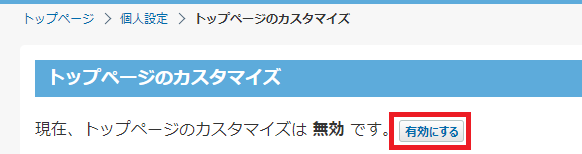

5. コラボフローの申請状況を配置したい段の[追加する]ボタンをクリックします。 
6. パーツの種類で「(任意のURL)」を選択し、[追加する]ボタンをクリックします。 
3.(任意のURL)パーツを設定
1. 追加した(任意のURL)パーツの[変更する]ボタンをクリックします。 
2. URLには以下の形式で入力します。 https://cloud.collaboflow.com/{インスタンス名}/index.cfm?app_cd={セクション1で確認したアプリケーションコード}&fuseaction=clz_portlet ※ {インスタンス名} は、個社毎の固有の部分です。 クラウド環境の場合のURL例: https://cloud.collaboflow.com/ {インスタンス名} /
3. 任意のタイトルを設定し、[変更する]ボタンをクリックします。 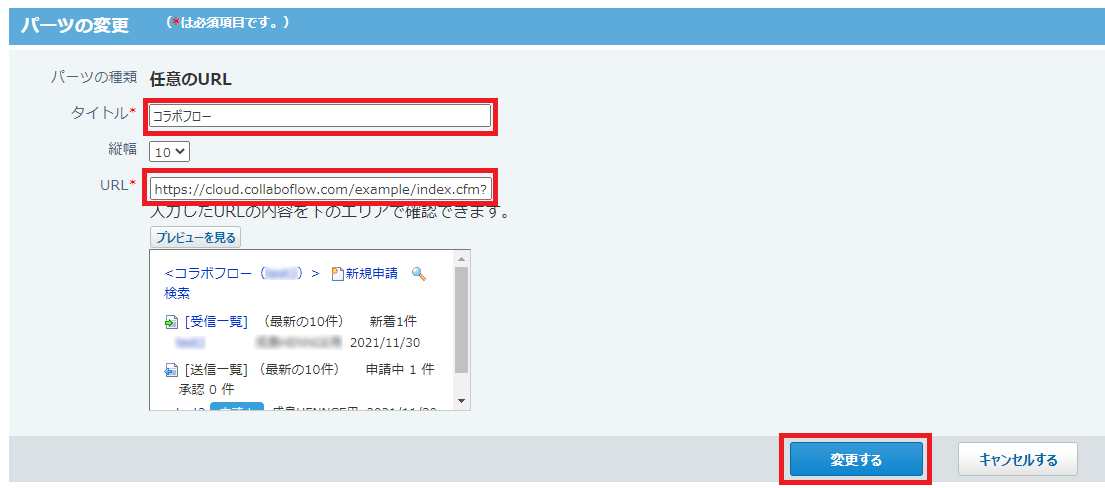
4. トップページ表示の確認
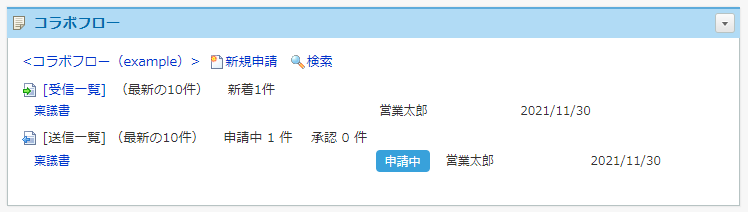
トップページに戻り、コラボフローの申請状況が表示されていれば配置完了です。
補足
申請状況は、コラボフローのアプリケーション毎に作成します。
コラボフローに複数のアプリケーションがある場合は、アプリケーション毎に
サイボウズOfficeで(任意のURL)パーツを設定する必要があります。
注意事項
タイムアウトが発生する場合
各ブラウザーのCookie制限の影響により、コラボフローの情報が正常に表示されず、タイムアウトが発生する場合があります。
タイムアウトが発生する場合、以下記事の手順にて「サイト越えトラッキング」または「サードパーティーCookie」の設定をご確認いただき、必要に応じて設定をおこなってください。
コラボフローの申請状況ポートレットでタイムアウトが発生する場合の回避方法について
制限事項
クラウド版
SAML認証が未設定またはSAML認証を迂回してサイボウズOfficeやコラボフローにログインした状態では連携ユーザーを把握できないため、申請状況が正常に表示できません。