クラウドサインとの連携設定
コラボフローとクラウドサインの連携に必要な情報を登録する「外部サービス連携設定」について説明します。
※コラボフロー for クラウドサインはオプション製品です。利用するには、別途購入が必要です。
※コラボフロー for クラウドサインは、クラウド版のみご利用いただけます。
※SMBCクラウドサインは、コラボフロー for クラウドサインと同様の動作となります。
1. コラボフロー側の認証情報発行
1. コラボフローにシステム管理者でログインします。
2. システム管理エリアにアクセスします。
3. 上部のナビゲーションメニューから「環境設定」をクリックし、環境設定を表示します。
4. 「REST API」セクションの下部にある「登録」で「クライアント名」に任意の名前を入力し、認証タイプに「HTTPヘッダー認証」を選択して「APIキーを発行する」をクリックし、APIキーの発行を行います。 
5. 発行されたAPIキーをコピーし、後で利用するために控えておきます。
2. クラウドサイン側の認証情報発行
2. 管理画面にアクセスします。
3. 左のナビゲーションメニューから「クライアントID」をクリックし、発行画面に移動します。
4. 「新しいクライアントIDを発行する」をクリックします。 クライアントIDの発行者が、連携による書類の送信者になります。 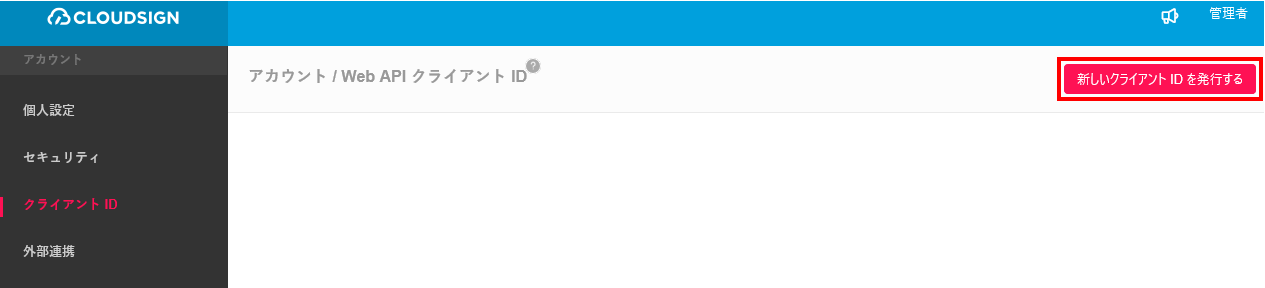
5. 発行されたクライアントIDをコピーし、後で利用するために控えておきます。
3. コラボフロー側でAPP CDを確認
1. システム管理エリアにアクセスします。
2. 上部のナビゲーションメニューから「アプリ管理」をクリックし、アプリケーション管理画面を表示します。
3. クラウドサインと連携するアプリケーションのコードを確認します。
4. コラボフロー側でクラウドサインと連携する経路の段階名を確認
1. 上部のナビゲーションメニューから「アプリ設定」をクリックし、表示されたリストから経路設定を選択します。
2. 表示された経路の一覧からクラウドサインと連携する経路名をクリックします。 (経路の作成については クラウドサイン連携用フォーム・経路を作成する をご覧ください)
3. 既存経路編集の画面が表示されるので、経路設定をクリックします。
4. クラウドサインと連携する経路アイテムをクリックして経路アイテム設定を表示します。
5. 段階設定タブをクリックし、表示された段階名を確認します。
5.外部サービス連携設定へのログイン
1. コラボフロー外部サービス連携設定 にアクセスします。
2. 初回はログイン画面が表示されます。管理者のユーザーID、パスワードを入力して、外部サービス連携設定にログインします。
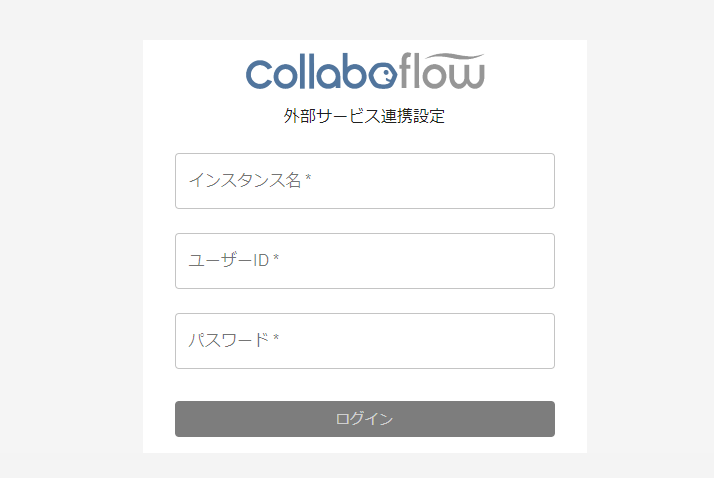
3. ログインに成功すると、外部サービス連携設定のTOP画面が表示されます。 
6.クラウドサインの連携設定
コラボフローの設定
1. TOP画面から「クラウドサインの連携設定」メニューをクリックし、設定画面に移動します。
2. 手順1-5でコピーしたコラボフローの「APIキー」を入力します。 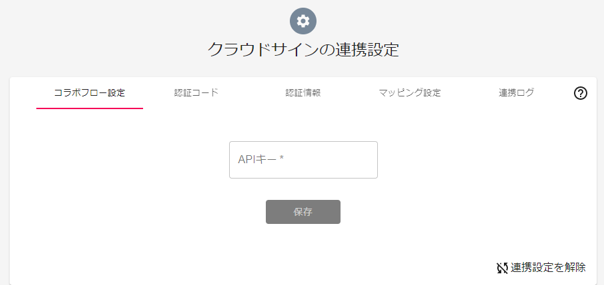
3. 「保存」をクックします。
認証コードの登録
※「認証コード」は、コラボフロー for クラウドサイン連携オプションの契約時に発行されます。
ご契約開始時にコラボスタイルからお送りしますメールにて、ご確認ください。
※お試し中の場合、「認証コード」は未登録のまま連携設定をおこないます。
1. 「認証コード」タブをクリックし、設定画面に移動します。
2. コラボフロー for クラウドサインオプション契約時に発行される「認証コード」を入力します。 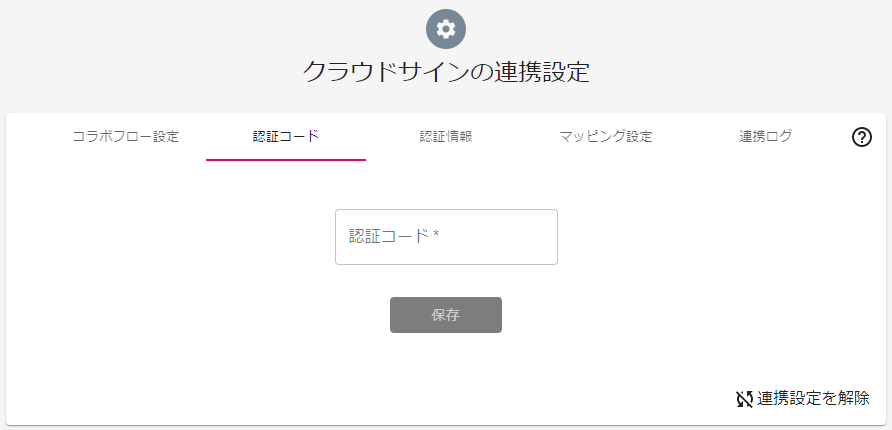
3. 「保存」をクリックします。
認証情報の登録
1. 「認証情報」タブをクリックし、各種認証情報を入力します。
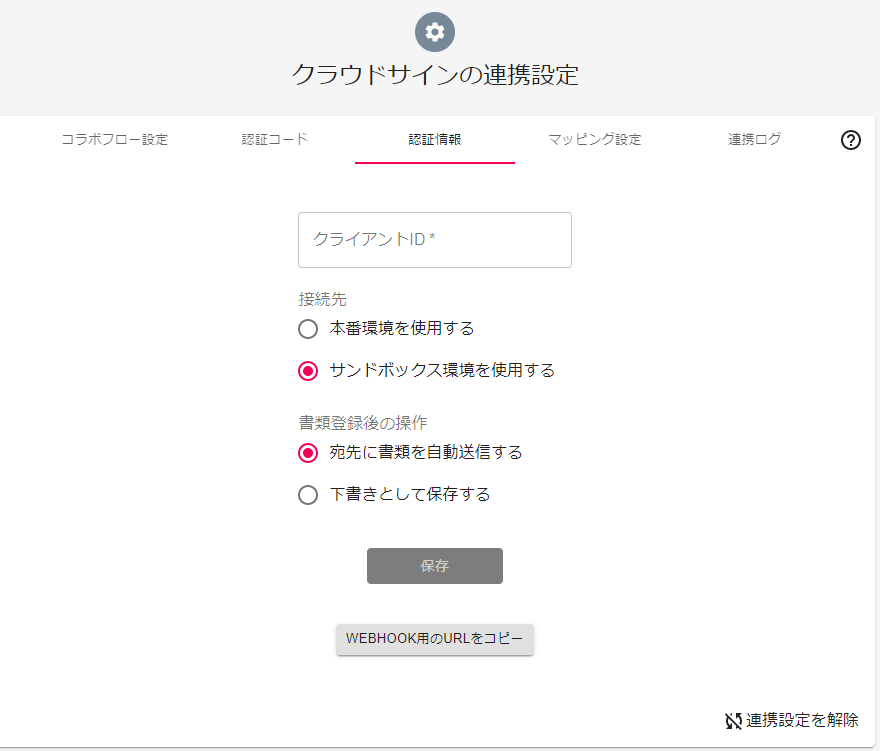
クライアントID | 手順2-5でコピーしたクライアントIDを入力します。 |
接続先 | クラウドサインの接続先環境を選択します。 クライアントIDを発行した環境を選択してください。 |
書類登録後の操作 | クラウドサインに連携した後の操作を選択します。 宛先に書類を自動送信する 申請書で指定した宛先に書類が自動送信されます。 下書きとして保存する 書類はクラウドサインに下書きとして保存されます。クラウドサインにログインし、送信前に書類情報の編集や入力項目の設定を行うことができます。自動送信は行われないため、下書きの編集画面から手動にて送信を行ってください。
|
2. 全ての情報を入力したら「保存」をクリックし、認証情報を保存します。
マッピング設定
1. 「マッピング設定」タブをクリックし、設定画面に移動します。
2. 「新規追加」ボタンをクリックして、マッピング設定フォームを開きます。 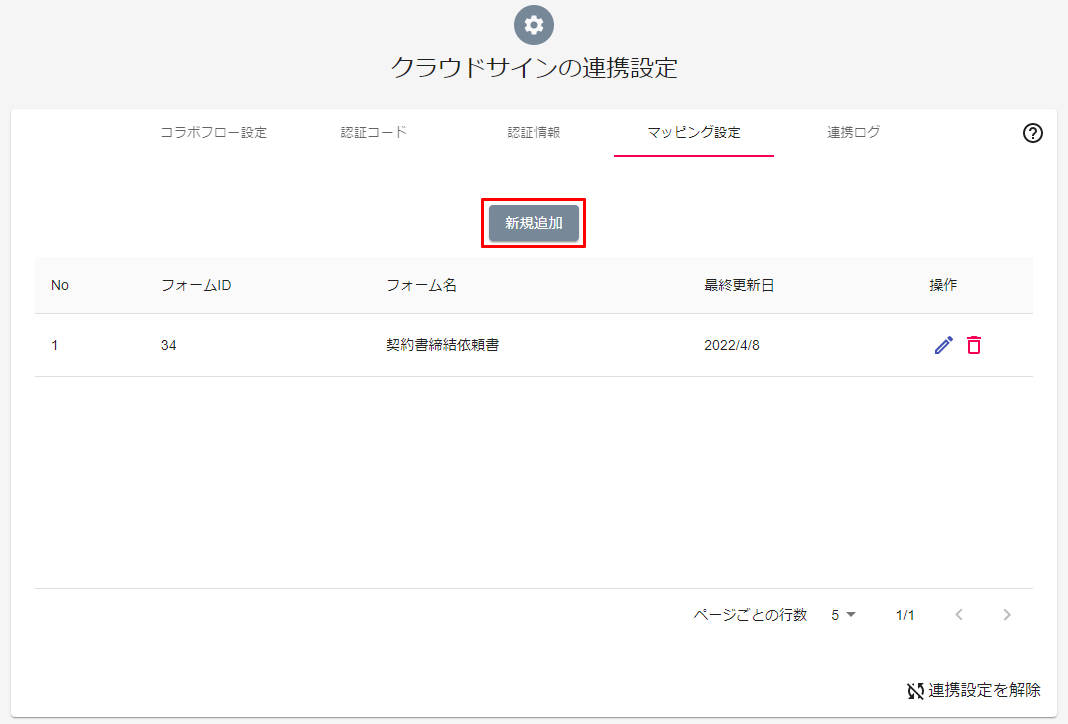
3. 連携する項目に、コラボフローのフォームの項目を設定します。 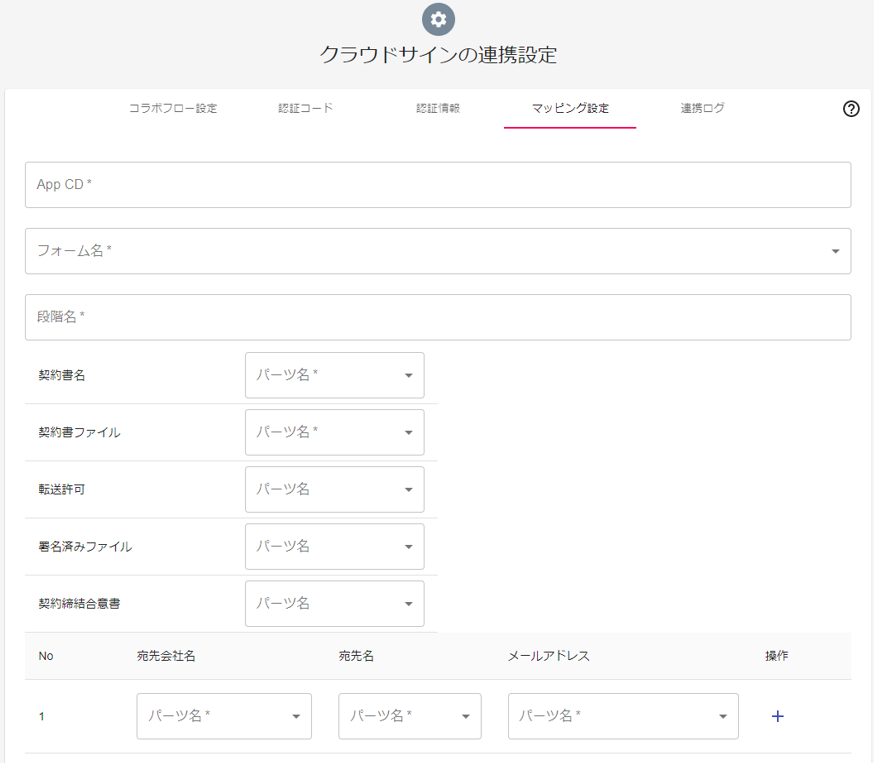
APP CD | 手順3-3で確認したコラボフローのAPP CDを、半角で入力します。 |
フォーム名 | フォーム名を選択します。 |
段階名 | 手順3-5で確認した段階名を入力します。 |
契約書名 | 契約書名と関連付けたいパーツを選択します。 |
契約書ファイル | 契約書ファイルと関連付けたいパーツを選択します。 |
転送許可 | 転送許可と関連付けたいパーツを選択します。 |
署名済みファイル | 署名済み契約書ファイルと関連付けたいパーツを選択します。 |
契約締結合意書 | 契約締結合意書と関連付けたいパーツを選択します。 |
宛先会社名 | 宛先会社名と関連付けたいパーツを選択します。 |
宛先名 | 宛先名と関連付けたいパーツを選択します。 |
メールアドレス | メールアドレスと関連付けたいパーツを選択します。 |
操作 | +ボタンをクリックし、契約書の送付先を追加できます。 |
全ての情報を入力したら「保存」をクリックし、認証情報を保存します。
補足
契約書の送付先の数に上限は設けておりませんが、宛先の数が増えると、クラウドサイン側の承認ワークフロープロセスの途中で、滞留が生じることがあります。
契約締結後にクラウドサインから発行される「契約締結合意書」と「署名済みの契約書」を自動でコラボフローに登録するためには、「契約締結合意書」と「署名済みファイル」に関連付けるパーツを設定する必要があります。
「認証コード」が未登録の場合は、連携でクラウドサインに登録される書類がサンプルのPDFファイルになります。
7.クラウドサイン連携用フォーム・経路の作成
コラボフローでクラウドサイン連携用のフォームと経路を作成する必要があります。詳細は以下を参照ください。
注意点
外部サービス連携設定が、スマートフォン版ブラウザーで正常に操作できない場合、PC版のブラウザーから操作を行ってください。