ガルーンのメニューにコラボフローのアイコンを追加する
ガルーンからコラボフローにアクセスできるように、アイコンの表示設定をおこないます。
※パッケージ版の場合、別途、オプション製品「コラボフロー for ガルーン」の購入が必要です。
(コラボフローパッケージ版サブスクリプションにてご利用の場合は、購入は不要です。)
クラウド版の場合、オプション製品「コラボフロー for ガルーン」の購入は不要です。
1.アイコンの表示設定
1. ガルーンにログインし、画面右上の歯車アイコンをクリックし、「システム設定」をクリックします。 
2. 基本システムの管理のタブをクリックし、画面をクリックします。 アプリケーションメニュー一覧をクリックします。 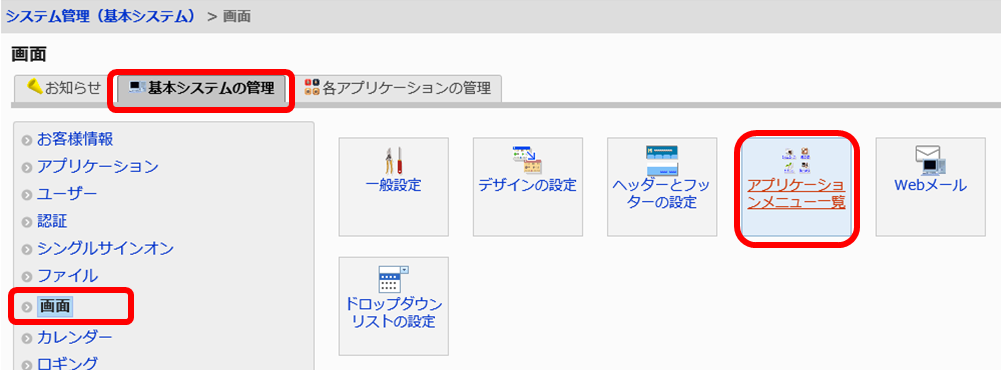
3. 「メニューを追加する」をクリックします。 
4. 任意のURLへのリンクをクリックし、アプリケーションメニュー情報を入力し、「追加する」をクリックします。 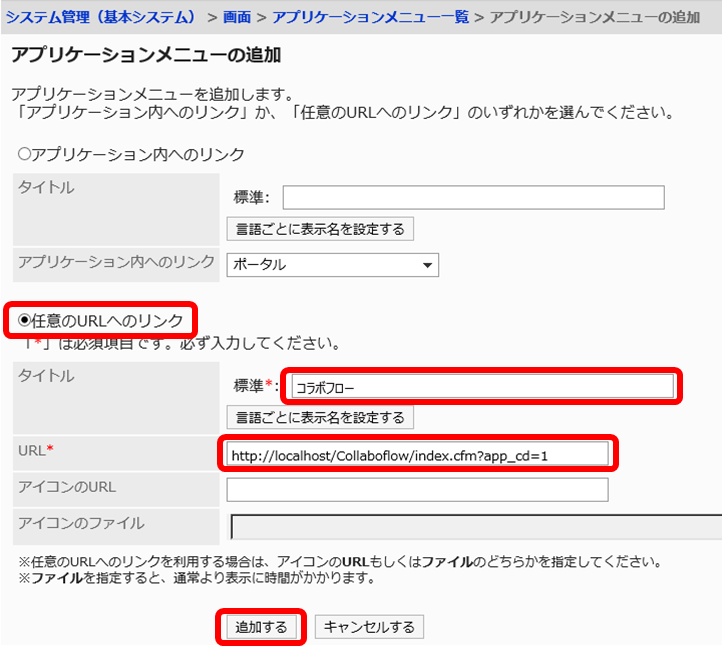
5. アプリケーションメニューが表示されることを確認します。 