ガルーンにコラボフローの申請状況ポートレットを配置する(クラウド版)
ガルーン クラウド版「Garoon on cybozu.com」のポータルにコラボフローの申請状況の概要を表示するHTMLポートレットを作成します。
この記事に添付されているテンプレートファイルをダウンロードし、ご利用の環境に合わせて修正を行った後に自社のガルーンに読み込むことでポートレットが出来上がります。
※本設定に、オプション製品「コラボフロー for ガルーン」の購入は不要です。
※ガルーン パッケージ版のポートレット設定は、 パッケージ版 の記事をご確認ください。
前提条件
このポートレットを利用するには、ガルーンおよびコラボフローが共にSAML認証によるシングルサインオン(SSO)が構成されている必要があります。
SSOを構成するには認証プロバイダーサービス( AzureAD 、HENNGE One等)の利用が必要となります。
HENNGE Oneの利用については、SAML認証を使用したシングルサインオンを構成する(HENNGE One編)をご確認ください。
1.サイトURLとアプリケーションコードの確認
ポートレットで指定するコラボフローのサイトURLとアプリケーションのコードを確認します。
1. コラボフローに管理権限のあるユーザーでログインします。
2. システム管理(歯車アイコン)>アプリ管理を開きます。
3. 一覧にあるコラボフローアプリケーションの、「コード」欄がアプリケーションコードです。
4. ブラウザのアドレスバーの、最後のスラッシュ記号「/」までがサイトURLです。
2.ポートレットファイルの準備
1. 「collaboflow-garoon-portlet.zip」をダウンロードします。
2. ZIPファイルを展開します。 ※展開した「collaboflow-garoon-portlet.xml」がポートレットファイルのテンプレートになります。
3. メモ帳でポートレットファイルを開きます。 ※メモ帳はMicrosoft Windows標準のテキストエディタです。 UTF-8文字セットが扱えるテキストエディタであれば、メモ帳以外でも編集できます。
4. 連携するコラボフローの「サイトURL」と「アプリコード」を修正します。
5. 「 <!-- ポートレットベース --> 」の次の行、9行目の下記箇所を指示に従って修正します。
< class="portlet_base_grn collaboflow-portlet" data-collaboflow-siteurl="https://cloud.collaboflow.com/example/" data-collaboflow-appcd="1"> 修正① data-collaboflow-siteurl="(サイトURLに書き換える)"
修正② data-collaboflow-appcd="(アプリコードに書き換える)" 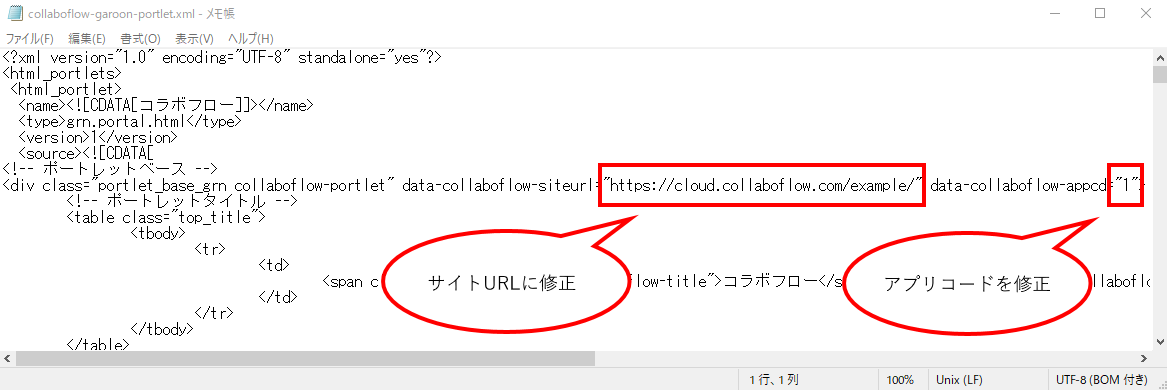
6. 225行目の下記箇所を、指示に従って修正します。
portlet = $('[data-collaboflow-appcd="1"]');
data-collaboflow-appcd="(アプリコードに書き換える)" 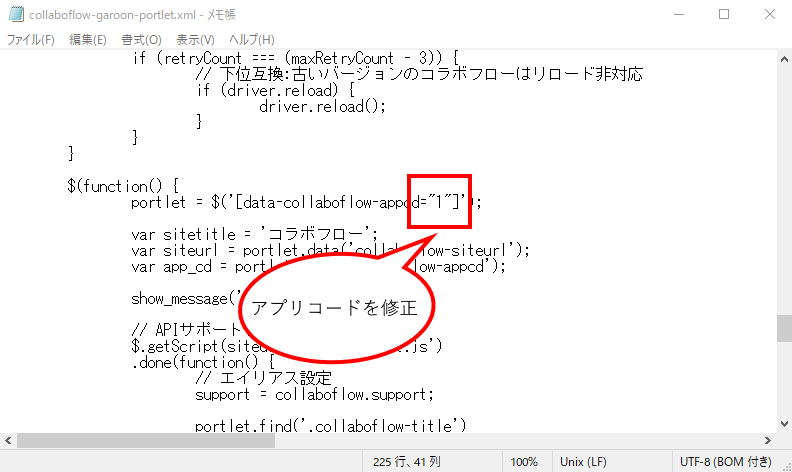
7. メモ帳のファイルメニューから上書き保存します。
3.ガルーンにポートレットの取り込み
1. ガルーンにログインします。
2. 右上の歯車アイコン>Garoonシステム管理を開きます。 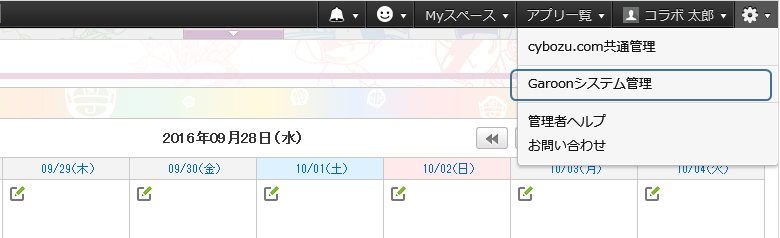
3. 各アプリケーションの管理タブ>ポータルを開いて「ファイルからの読み込み」をクリックします。 
4. 「HTMLポートレットの読み込み」を開きます。 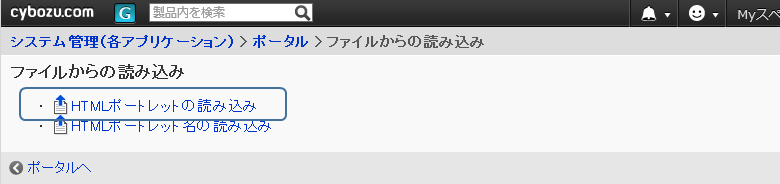
5. ステップ1準備で用意したファイル「collaboflow-garoon-portlet.xml」を指定して「読み込む」をクリックします。 
6. 各アプリケーションの管理タブ>ポータル>HTMLポートレットで「コラボフロー」があれば、取り込み成功です。 
4.ポータルにコラボフローポートレットを配置する
1. 各アプリケーションの管理タブ>ポータル>ポータルの一覧を開きます。
2. 修正するポータルを選択して開きます。
3. 左のポートレット一覧から「コラボフロー」をドラッグ&ドロップで配置します。 ※ポートレットの種類を“(全HTMLポートレット)”に絞り込むと探しやすいです。 
4. 配置したポートレットの非公開ボタンをクリックして【公開中】にします。 
5.ポートレット表示の確認
ポータルに戻り、コラボフローのポートレットが表示されていれば配置完了です。

補足
ポートレットは、コラボフローのアプリケーション毎に作成します。
コラボフローに複数のアプリケーションがある場合は、アプリケーション毎にガルーンのポートレットを設定する必要があります。
注意事項
タイムアウトが発生する場合
各ブラウザーのCookie制限の影響により、コラボフローの情報が正常に表示されず、タイムアウトが発生する場合があります。
タイムアウトが発生する場合、以下記事の手順にて「サイト越えトラッキング」または「サードパーティーCookie」の設定をご確認いただき、必要に応じて設定をおこなってください。
コラボフローの申請状況ポートレットでタイムアウトが発生する場合の回避方法について
制限事項
SAML認証
SAML認証が未設定またはSAML認証を迂回してガルーンやコラボフローにログインした状態では連携ユーザーを把握できないため、申請状況が正常に表示できません。
初回表示
初回のみポートレットが読み込み中のままタイムアウトする場合があります。
ポートレットタイトルの「コラボフロー」リンクをクリックして一度コラボフローのページを開いた後に、ガルーンのポートレットを再表示することで正常に表示されるようになります。
ポートレットファイルのテンプレート